GitHub Copilot 新功能:用自然语言定制你的专属工作流
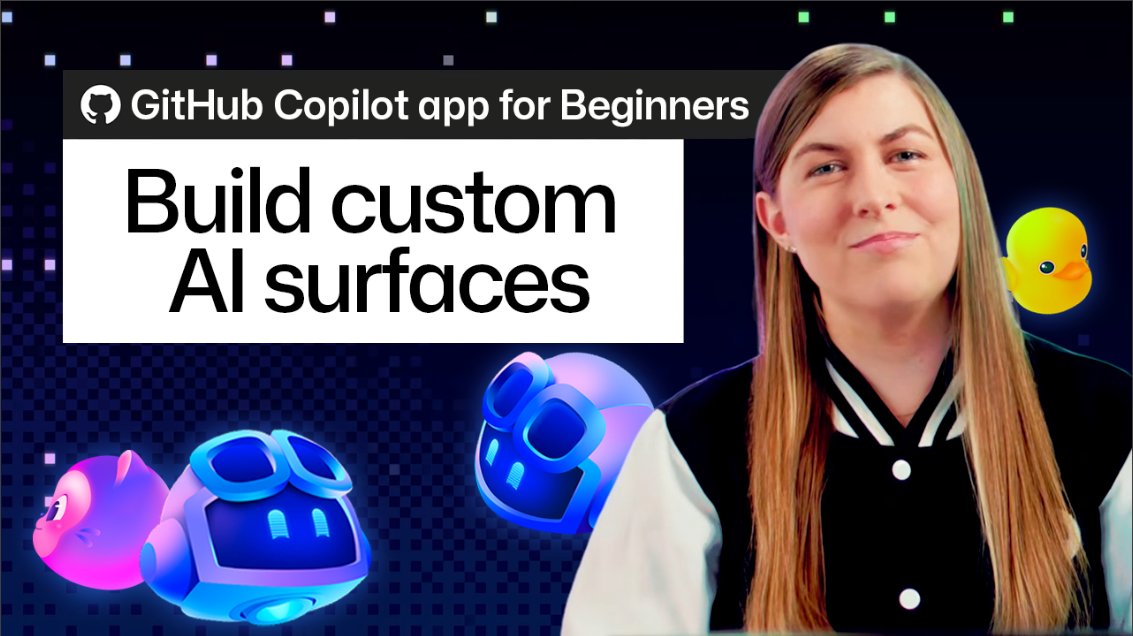
介绍 GitHub Copilot Canvas 功能,无需写代码即可通过自然语言创建可交互工作流,实现高效人机协作。
告别僵化界面,拥抱灵活的 Canvas
传统开发工具往往界面僵硬,开发者被迫适应固定的流程。而 GitHub Copilot 推出的 Canvas(画布) 功能彻底改变了这一现状。它的核心理念是“以工作流为中心”——你先定义自己想要完成的任务,界面和交互逻辑会随之自动生成。
对于开发者而言,这意味着不再受限于预设的屏幕或表单。Canvas 就像是一个可以无限定制的“共享白板”,无论是看板、发布清单还是仪表盘,它都能根据你的需求实时演化。
什么是 Canvas?它是你的“共享白板”
Canvas(也称为 Canvas 扩展)是一个由你与 AI 共享的可定制界面。它本质上是一个双向交互的 UI 工具:
- 双向同步:你可以在界面上通过按钮、卡片或筛选器进行操作,AI 代理能实时感知并同步这些变化;反之,AI 也能直接更新画布内容。
- 形式多样:它可以是看板、问题分类板、发布检查清单,甚至是一个电子表格。
- 所见即所得:它不是枯燥的代码文件,而是直接服务于你当前工作流的可视化工具。
三步上手:用自然语言生成工作流
创建一个 Canvas 极其简单,完全不需要编写任何代码或进行繁琐的布局设计。你只需要在 GitHub Copilot App 中打开一个会话,输入指令 /create-canvas 并用自然语言描述你的需求。
为了让 AI 准确理解,你的提示词最好涵盖以下三个核心要素:
- 工作流:这个界面是用来做什么的?
- 用户操作:你希望在这个界面上能进行什么操作?(如筛选、移动卡片)。
- AI 能力:AI 应该负责什么?(如自动添加或更新条目)。
示例提示词:
/create-canvas Create a release notes canvas for tracking new feature work completed across GitHub Copilot app sessions. Include controls for reviewing and organizing entries and allow the agent to add and update them.
输入这段话后,AI 会立即在右侧面板构建出这个自定义界面,无需你手动创建文件。
如何让 Canvas 更好用?(迭代与协作)
生成的界面只是一个起点。你可以像指挥施工一样,随时向 AI 提出修改意见。例如:“添加一列用于分类”、“拉取我当前的 PR 列表”或者“将整个画布变成今日待办事项清单”。AI 会根据你的描述实时修订画布布局。
真正强大的地方在于协作。
在传统的命令行交互中,你发送指令,等待回复,然后再发送下一条。而在 Canvas 中,你与 AI 是并行工作的。当你点击按钮更新状态时,AI 能立刻看到变化,无需额外的“发送”或“同步”步骤。这种实时的状态共享,让你和 AI 能够像队友一样共同推进项目。
新手入门建议
如果你不知道从何开始,可以参考社区资源。GitHub 上有一个名为 Awesome Copilot 的项目,里面汇集了其他用户创建好的 Canvas 扩展,包括发布工具、看板和问题分类流程。
建议新手从简单的任务入手:
- 打开 Copilot 会话。
- 运行
/create-canvas。 - 描述一个你正在处理的简单板子或清单。
通过这种方式,你可以快速体验 Canvas 如何将复杂的界面构建过程简化为几句话的描述,从而极大地提升开发效率。
Tags: [GitHub Copilot, AI 辅助编程, 工作流自动化, Copilot App]


本文基于 GitHub Blog 的公开内容,由 AI 辅助整理改写后发布。
原标题:GitHub Copilot app for Beginners: How to build custom workflows with canvases
阅读原文