Chrome 垂直标签页怎么关?别只改 Hover 设置
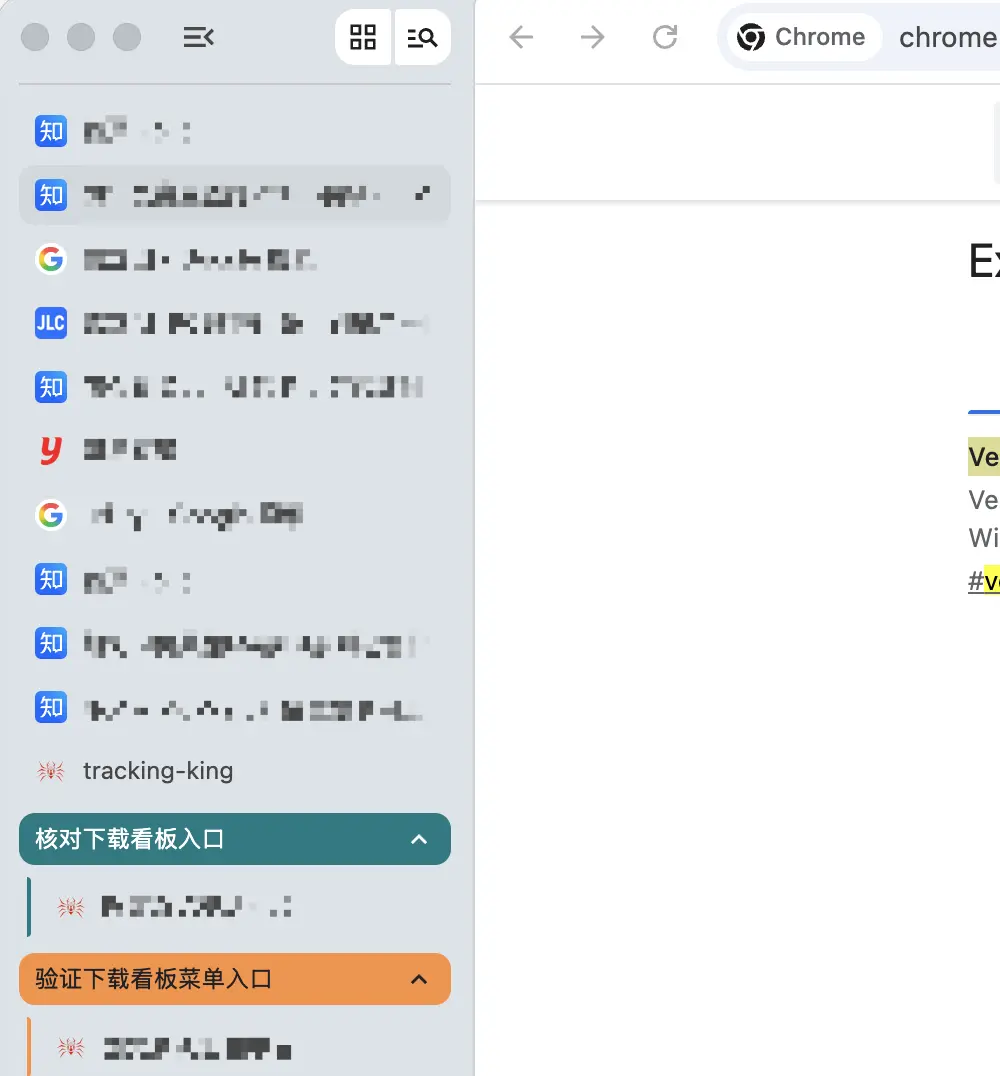
很多开发者开启 Chrome 垂直标签页后想切回水平布局,却发现禁用“Hover Expand”无效。本文将解析原因并提供三种恢复默认布局的实操方法。
2026-09-29 0来源:SegmentFault
Chrome 垂直标签页怎么关?别只改 Hover 设置
很多开发者喜欢尝试 Chrome 的实验性功能,其中“垂直标签页”因其能节省水平空间、方便管理大量标签而受到青睐。但当你决定切回传统的水平布局时,可能会遇到一个棘手问题:在 chrome://flags 中禁用了“Vertical Tabs Expand On Hover”后,标签栏依然保持垂直状态。
这并非你的设置无效,而是因为选错了配置项。下面我们就来深入分析原因,并教你如何彻底恢复默认布局。
为什么禁用“Hover Expand”没用?
首先,我们需要理解这两个配置项的本质区别:
- Vertical Tabs(垂直标签页):这是开启/关闭该功能的总开关。一旦开启,标签栏就会从底部或右侧变为垂直排列。
- Vertical Tabs Expand On Hover(鼠标悬停展开):这是一个交互行为设置。它决定了当你鼠标悬停时,垂直标签栏是保持折叠状态(只显示部分标题),还是展开显示全部标题。
结论:你禁用了“展开”行为,但并没有关闭“垂直”方向。所以,标签栏依然垂直,只是不再自动展开了。
恢复水平布局的三种实操方法
如果你想让标签栏重新变回水平排列,可以尝试以下三种方法,按推荐程度排序:
方法一:在 Flags 页面彻底关闭功能(最推荐)
这是最直接、最彻底的解决方式。
- 在浏览器地址栏输入
chrome://flags/#vertical-tabs并回车。 - 找到 "Enable Vertical Tabs"(或类似名称,通常默认为 Enabled)选项。
- 将其设置为 Disabled。
- 点击页面底部的 Relaunch(重启浏览器)按钮。
重启后,标签栏将自动恢复为默认的水平排列。
方法二:利用界面右下角的切换按钮
Chrome 通常会在标签栏的右侧(或工具栏区域)提供一个可视化的开关图标,用于快速切换模式。
- 将鼠标移动到浏览器标签栏的最右侧边缘。
- 你可能会看到一个带有垂直线条的图标(通常看起来像一个折叠的列表)。
- 点击该图标,标签栏即可在水平和垂直模式间切换。
方法三:通过右键菜单调整
- 在标签栏的空白处点击鼠标右键。
- 在弹出的菜单中寻找 "Vertical Tabs"(垂直标签页)选项。
- 取消勾选它即可恢复水平布局。
开发者视角的布局选择建议
对于经常需要打开几十个标签页的开发者来说,选择水平还是垂直标签页各有优劣:
水平标签页:
- 优点:能完整显示标签标题,便于快速识别当前打开的页面;适合宽屏显示器,视觉冲击力强。
- 适用场景:需要频繁切换标签、标签页数量在 20 个以内、使用宽屏显示器的工作流。
垂直标签页:
- 优点:极大节省水平空间,允许同时打开更多标签而不显得拥挤;便于纵向浏览历史记录。
- 适用场景:多任务并行处理(如同时开着代码编辑器、文档、聊天工具)、窄屏笔记本用户。
小贴士:如果你经常在两种模式间切换,可以记住快捷键 Ctrl + Shift + E,它可以快速启用或关闭垂直标签页功能。
总结
遇到 Chrome 垂直标签页关不掉的情况,不要只在“Hover Expand”选项里打转。关闭“Enable Vertical Tabs” 才是恢复水平布局的关键。希望这篇教程能帮你找回熟悉的浏览体验。